Author: site_admin

  • 别再找错啦!“hp order a cartridge” 不是驱动,是这个意思

    别再找错啦!“hp order a cartridge” 不是驱动,是这个意思

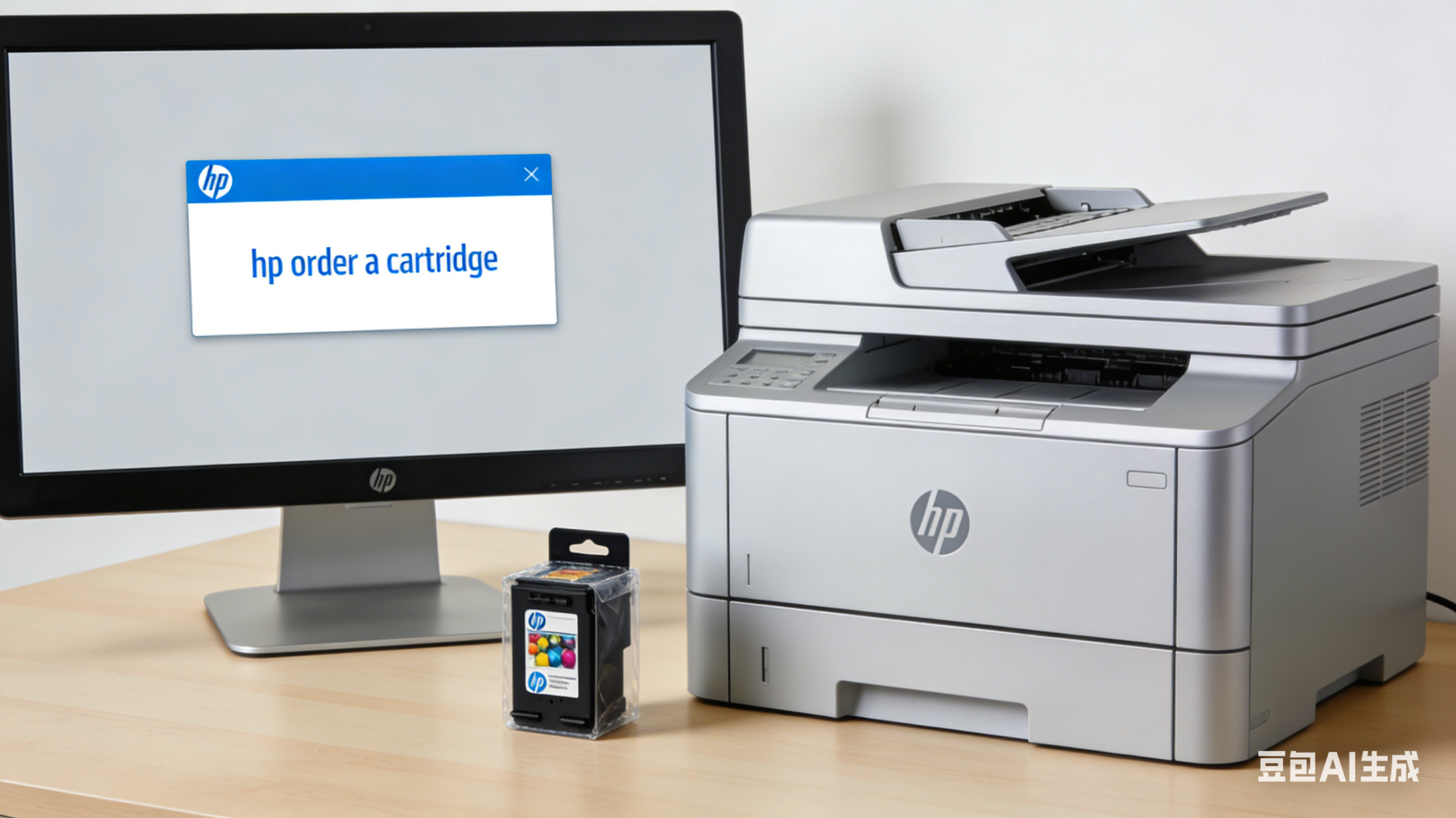
    不少网友在使用惠普打印机的过程中,常会碰到电脑端或打印机显示屏上弹出 “hp order a cartridge” 的提示。很多人会下意识将其当作某款设备驱动的名称,在各大软件下载平台、技术论坛里到处搜寻对应的驱动程序,最终却徒劳无功。

    其实,“hp order a cartridge” 既不是打印机的设备型号,也没有对应的驱动安装包。它只是一句英文提示语,字面意思就是 “订购惠普墨盒”

    这一提示的出现,源于打印机内置的墨量智能检测功能。当墨盒内的墨水余量低于设定阈值时,打印机的主控芯片会自动触发提醒机制,在关联的电脑或自身屏幕上弹出这条提示,目的就是明确告知用户:当前墨盒即将耗尽,需要及时采购并更换新墨盒,避免因墨水用尽导致打印任务中断。

    在收到这条提示后,大家可以通过三种正规渠道选购适配的墨盒:一是登录惠普官方商城,输入自家打印机的具体型号,直接下单原装墨盒;二是前往线下的惠普授权经销商门店,现场挑选匹配型号的产品;三是通过电商平台的惠普官方旗舰店选购。需要注意的是,建议优先选择原装墨盒,不仅能保证打印色彩的还原度和文字的清晰度,还能减少因墨盒兼容性问题导致的打印机故障,更好地保护打印机的喷头等核心部件。

    更换墨盒的操作也十分简单,只需按照打印机说明书的指引,打开墨盒舱门,取出旧墨盒,再将新墨盒按照对应位置和方向平稳放入并卡紧,关闭舱门后打印机便会自动识别新墨盒。完成更换后,“hp order a cartridge” 的提示会自动消失,打印机即可恢复正常的打印状态。

    如果更换新墨盒后,提示依然没有消失,大家可以先检查墨盒是否安装到位,或是确认所购墨盒型号与打印机是否完全匹配;若排除以上两种情况,可尝试重启打印机,一般都能解决问题。

    你是否遇到过打印机弹出类似提示却不知道如何处理的情况呢?

  • 专用驱动程序套件

    专用驱动程序套件

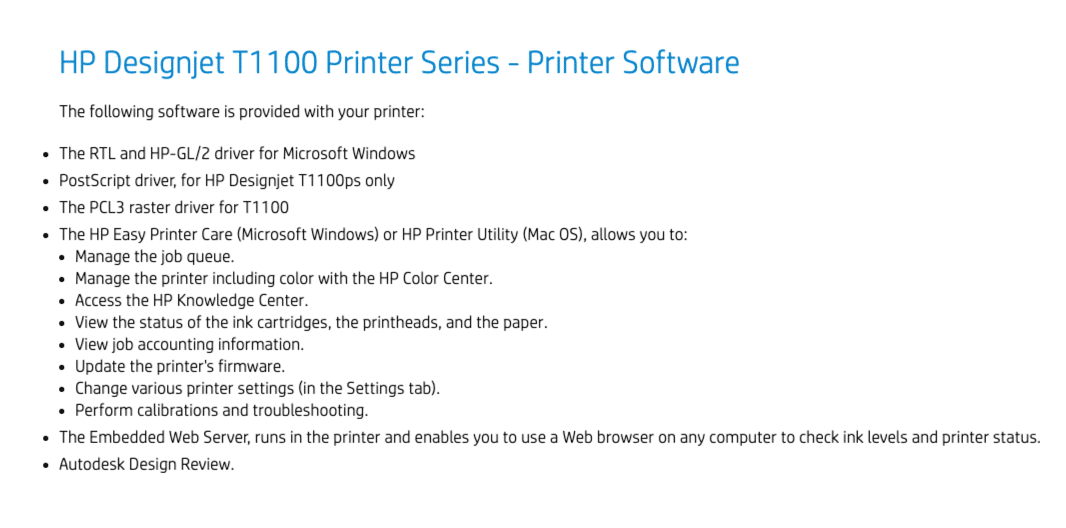
    含 RTL/HP-GL/2 驱动(Windows)、PostScript 驱动(仅 T1100ps 型号)、PCL3 光栅驱动,确保专业文件(工程图、设计图)打印精准度,解决图形语言不匹配、打印错位等兼容问题,需从惠普官网下载对应型号版本。

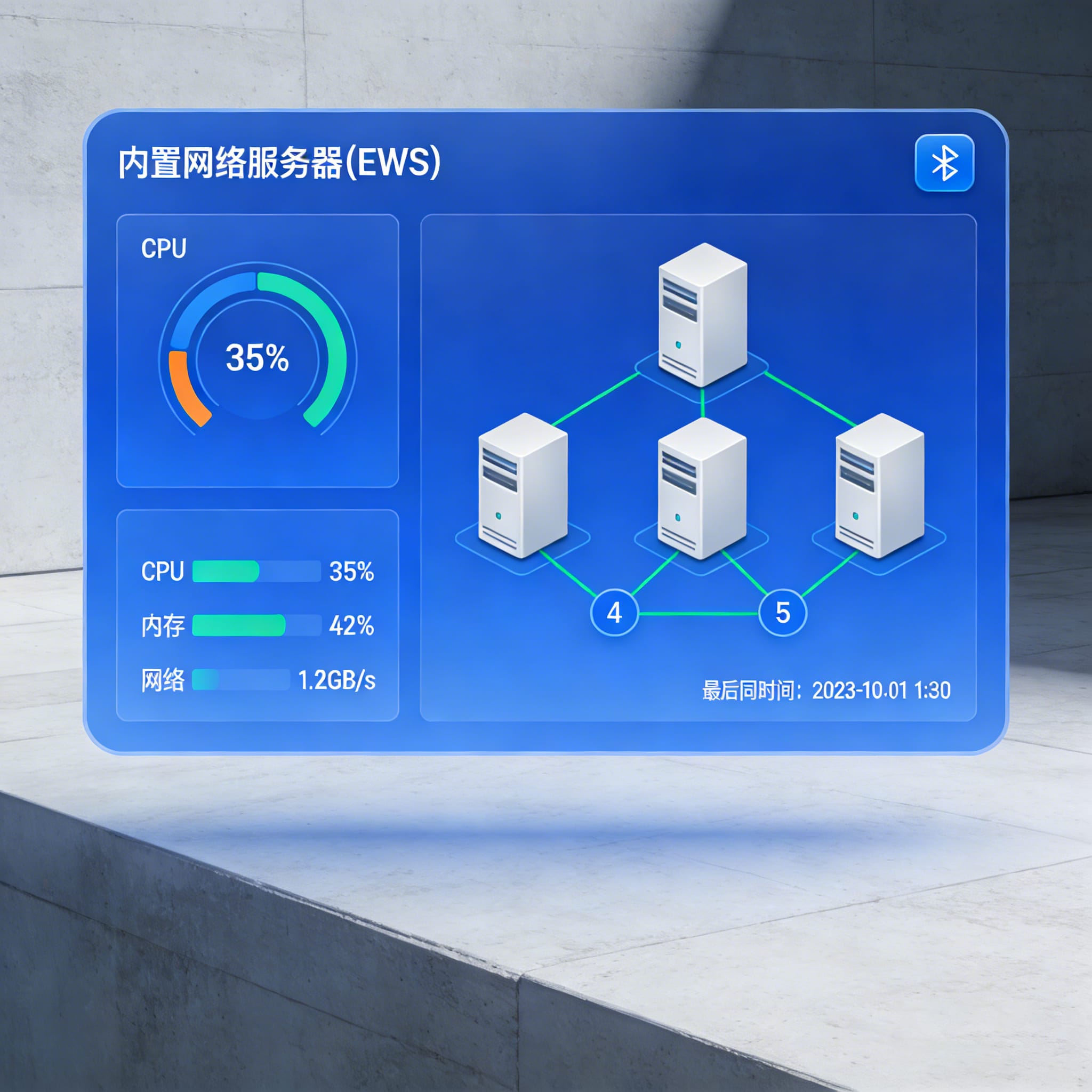
  • 内置网络服务器(EWS)

    内置网络服务器(EWS)

    打印机自带的网页端管理工具,无需额外安装,通过浏览器访问即可:实时查看打印机状态和告警信息、检查墨水余量,适合多人共享打印场景下的集中管理,仅支持网络连接(USB 连接需通过上述桌面工具管理)。

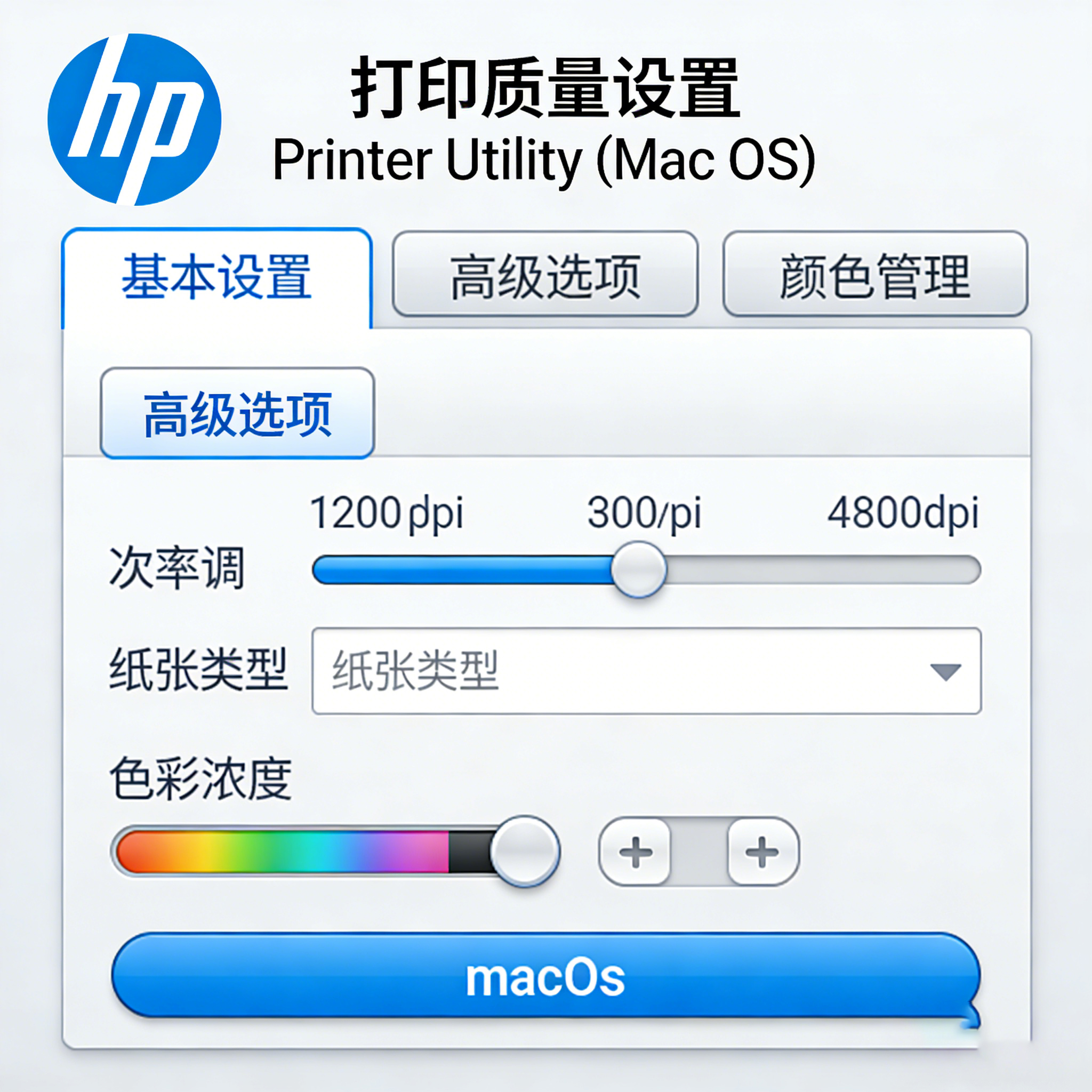
  • HP Easy Printer Care(Windows)/ HP Printer Utility(Mac OS)

    HP Easy Printer Care(Windows)/ HP Printer Utility(Mac OS)

    打印机标配管理工具,核心功能:管理打印任务队列、通过 HP 色彩中心调控色彩、查看墨盒 / 打印头 / 纸张状态、获取耗材余量提醒、查看作业计费信息、更新打印机固件、调整打印机参数,还可直接进行校准和故障排查,是日常维护的核心工具。

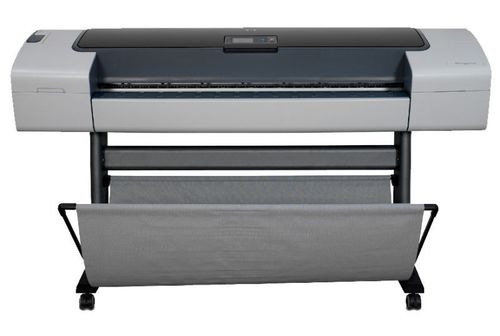
  • HP Designjet T1100 打印机系列 – 常见故障排除全指南

    HP Designjet T1100 打印机系列 – 常见故障排除全指南

    HP Designjet T1100 系列打印机作为专业大幅面打印设备,广泛应用于工程制图、广告制作等专业场景。日常使用中,可能会遇到打印中断、速度缓慢、通信故障等问题,影响工作效率。本文针对该系列打印机的高频故障,整理了详细的“故障现象-可能原因-解决步骤”,帮助用户快速定位问题、高效解决,保障打印工作顺畅推进。

    一、打印输出类故障

    故障1:打印机不能打印

    【现象】:纸张、墨水组件均正常,无文件错误提示,但电脑发送的打印任务无法正常输出。

    【可能原因及解决步骤】:

    1. 电源问题:若打印机无任何反应、前面板无显示,检查电源线连接是否牢固,测试插座是否通电(可更换插座验证)。
    2. 电磁干扰:强电磁场或电子干扰可能导致打印机异常停机。操作:按前面板“Power”键关机,断开电源线,静置3-5分钟,待电磁环境稳定后重新连接电源并开机;若问题持续,联系惠普客户服务代表。
    3. Nesting 功能开启:打印机将在指定等待时间后计算 nest,前面板会显示剩余等待时间。无需额外操作,等待时间结束后任务将自动打印;若需立即打印,可关闭 Nesting 功能(通过前面板“设置”菜单调整)。
    4. 图形语言设置错误:进入打印机前面板“设置”菜单,核对并修正图形语言设置(需匹配当前打印文件的图形格式)。
    5. 驱动程序异常:确认电脑中安装的打印机驱动程序为 HP Designjet T1100 系列专用版本,若驱动缺失、损坏或版本不兼容,卸载现有驱动后,从惠普官网下载最新版驱动重新安装。
    6. 单页介质来源未指定:打印单页介质(sheet)时,需在打印机驱动程序中明确指定“单页介质”为纸张来源,否则打印机无法识别并执行打印。
    7. 打印任务等待补充信息:打印机可能因等待纸张类型确认或计费信息而暂停任务,检查前面板提示,补充对应信息后继续打印。
    8. 打印预览功能启用:驱动程序的打印预览功能开启后,仅显示预览图像,需点击预览界面“Print”按钮才能启动实际打印。
    9. Mac OS USB 连接数据译码问题:在 Mac OS 系统中,选择“Setup”设置菜单图标 → “Printing preferences” → “PS” → “Select encoding” → “ASCII”,同时配置应用程序发送 ASCII 数据。

    故障2:打印机速度非常慢

    【现象】:打印任务执行效率低,单页打印耗时过长。

    【可能原因及解决步骤】:

    1. 打印质量设置过高:若当前设置为“Best”(最佳)或“Max Detail”(最高详尽级别),会延长打印时间。操作:在打印机驱动程序中,将打印质量调整为“Normal”(标准)或“Draft”(草稿)模式(根据实际需求平衡质量与速度)。
    2. 纸张类型不匹配:照片纸、涂层纸等特殊纸张需更长干燥时间,导致打印间隔延长。操作:确认装入的纸张类型与驱动程序中“纸张类型”设置一致;若无需高精度输出,更换为普通打印纸可提升速度。
    3. 网络连接速率限制:网络连接场景下,检查网络组件(网卡、集线器、路由器、交换机、线缆)是否支持高速传输;查看网络内其他设备是否占用大量带宽(如大型文件下载、视频传输),暂时关闭非必要高流量任务。
    4. 墨干时间设置为“Extended”:过长的墨干时间会降低打印速度。操作:通过前面板将墨干时间修改为“Optimal”(最优)模式。

    故障3:打印机在错误的纸张上打印

    【现象】:未装入所需纸张,打印机仍启动打印,使用了纸盒中其他类型的纸张。

    【可能原因及解决步骤】:

    1. 核心原因:驱动程序“纸张类型”下拉列表中选择了“任意”(Any)选项,导致打印机忽略纸张类型直接打印。
    2. 解决步骤:
    3. 装入所需类型的纸张;
    4. Windows 系统:打开打印机驱动对话框 → 选择“纸张/质量”选项卡 → 在“纸张类型”下拉列表中选择与装入纸张匹配的类型;
    5. Mac OS(T1100):打开打印对话框 → 选择“纸张/质量”窗格 → 选择打印机中装入的纸张类型;
    6. Mac OS PS(T1100ps):打开打印对话框 → 选择“图像质量”窗格 → 选择合适的纸张类型。

    【注意】:驱动程序中纸张类型默认设置为“任意”,建议根据常用纸张类型提前修改默认设置,避免重复调整。

    二、连接与软件访问类故障

    故障1:电脑与打印机之间出现通信故障

    【现象】:发送打印任务后前面板无“Receiving”提示;电脑显示通信错误;通信中设备闲置停机;打印输出有随机错误(线条偏移、图形不完整等)。

    【解决步骤】:

    1. 确认应用程序中已选择“HP Designjet T1100”系列打印机(避免选择错误的默认打印机)。
    2. 测试跨应用打印:尝试从其他应用程序(如记事本、图片查看器)发送打印任务,判断是否为特定应用程序的兼容性问题。
    3. 耐心等待大文件处理:较大的打印作业(如大幅面工程图)需要更长时间接收、处理,观察前面板是否有“Processing”(处理中)提示,避免中途中断。
    4. 简化连接方式:若为网络连接,暂时断开网络,用 USB 连接线直接连接电脑与打印机,重新尝试打印(排除网络故障影响)。
    5. 移除中间设备:若打印机通过开关盒、缓冲盒、电缆适配器等中间设备连接,暂时移除中间设备,直接连接电脑与打印机测试。
    6. 更换接口连接线:使用新的 USB 或网络连接线,排除原连接线老化、破损导致的通信中断。
    7. 核对图形语言设置:确保图形语言设置与打印文件格式匹配(可参考“打印机不能打印”故障的图形语言调整步骤)。
    8. 重新连接 USB:若为 USB 连接,断开 USB 连接线,等待 10 秒后重新插入(确保连接牢固,可更换 USB 接口测试)。

    故障2:无法访问 HP Easy Printer Care(Windows)或 HP Printer Utility(Mac OS)

    【解决步骤】:

    1. 按前面板“Menu”键返回主菜单 → 选择“连接”菜单图标 → 依次选择“Advanced” → “Web Services” → “Printer Utility Software” → “Enable”(启用该功能)。
    2. 若为 TCP/IP 连接:返回主菜单 → 选择“连接”菜单图标 → 选择当前连接类型 → 点击“View Information”(查看连接信息),确认连接参数正常。
    3. 重启打印机:若仍无法连接,按前面板“Power”键关机,等待 30 秒后重新开机,再次尝试访问。

    故障3:无法访问内置网络服务器(EWS)

    【注意】:USB 直接连接时,需通过 HP Easy Printer Care(Windows)或 HP Printer Utility(Mac OS)管理打印机,不支持直接访问内置网络服务器。

    【解决步骤】:

    1. 启用 EWS 功能:按前面板“Menu”键返回主菜单 → 选择“连接”菜单图标 → 依次选择“Advanced” → “Allow EWS” → “On”(开启内置网络服务器)。
    2. 确认 TCP/IP 连接信息:返回主菜单 → 选择“连接”菜单图标 → 选择当前 TCP/IP 连接类型 → 点击“View Information”,确认 IP 地址已启用;若未启用,更换网络连接方式(如从无线切换为有线)。
    3. 绕过代理服务器:
    4. Windows(Internet Explorer 6):点击“工具” → “Internet 选项” → “连接” → “局域网设置” → 勾选“对于本地地址不使用代理服务器”;或点击“高级”,将打印机 IP 地址添加到“例外”列表(不使用代理的地址)。
    5. Mac OS(Safari):点击“Safari” → “首选项” → “高级” → 点击“代理:更改设置” → 将打印机 IP 地址或域名添加到“例外”列表。
    6. 重启打印机:若上述操作后仍无法访问,重启打印机刷新网络配置。

    三、系统与软件兼容类故障

    故障1:自动文件系统检查(启动时触发)

    【现象】:启动打印机时,前面板显示“文件系统检查”相关画面,进程持续时间较长。

    【说明与操作】:

    1. 该进程为打印机正常维护机制,目的是保持硬盘文件系统完整性,最长可能持续 40 分钟,需耐心等待进程完成,切勿中途关机。
    2. 【警告】:中途关闭打印机会严重损坏文件系统,导致硬盘无法使用;再次开机后,文件系统检查将重新从头开始。
    3. 常规初始化说明:打印机启动后,通常需 3 分钟完成初始化、打印头检查;若打印机闲置时间过长,打印头准备时间可能延长至 40 分钟,属于正常现象。
    4. 检查周期:默认每 90 天自动触发一次文件系统检查,无需手动干预。

    故障2:AutoCAD 2000 内存分配错误

    【现象】:安装打印机驱动后,首次从 AutoCAD 2000 打印时,弹出“Memory allocation error”错误提示,无法打印。

    【解决步骤】:该问题源于 AutoCAD 2000 软件缺陷,需从 Autodesk 官网下载并安装“Plotting Update Patch”补丁(文件名为 plotupdate.exe);若存在其他异常打印问题,也可通过该补丁修复。

    故障3:从 Microsoft Visio 2003 打印无文本输出

    【现象】:打印大尺寸图像(长度超过 129 英寸)时,无文本内容输出。

    【解决步骤】:

    1. 在 Visio 软件中,将图像尺寸缩小至 129 英寸以内;
    2. 打开 Windows 打印机驱动 → 选择“效果”选项卡 → 启用“调整至”(Scan to)功能,在驱动中扩大图像尺寸;
    3. 确保应用程序中的缩小比例与驱动中的扩大比例一致,最终可实现预期的大尺寸输出效果。

    故障4:从 QuarkXpress 打印时部分驱动特性不可用

    【现象】:使用 QuarkXpress 打印时,部分打印机驱动特性无法启用。

    【不可用特性及替代方案】:

    1. 通用不可用特性:打印预览、旋转、缩放、Microsoft Office 特性、纸张节省选项、从后向前逆序打印;
    2. HP-GL/2 驱动额外不可用特性:打印预览、从后向前逆序打印;
    3. 替代方案:放弃驱动特性,使用 QuarkXpress 软件内置的对等功能(如软件内的旋转、缩放、逆序打印功能)实现相同效果。

    四、打印机告警相关说明

    1. 告警类型

    • 错误:提示打印机无法打印,或驱动程序警告打印配置可能损坏打印页(如裁剪错误);
    • 警告:提示需检查打印机状态(如校准需求),或预警潜在打印故障(如墨水不足、预防性维护提醒)。

    2. 告警通信方式

    • 前面板显示屏:仅显示最重要的告警,多数需按“确定”键确认;警告通常自动消失,部分永久性警告(如“ink cartridge low on ink”)会在闲置时重复显示;可通过前面板配置纸张不匹配告警。
    • 内置网络服务器(EWS):界面右上角显示打印机状态,出现告警时同步显示告警文本。
    • 驱动程序:提示作业配置问题,或打印机未就绪状态。
    • HP Easy Printer Care(Windows)/ HP Printer Utility(Mac OS):打开“概述”选项卡,在“需要注意的项目”(Items needing attention)列表中查看告警详情。

    3. 告警默认规则与特殊说明

    • 默认触发条件:仅当打印过程中出现关键问题(墨水不足/耗尽、缺纸等)时,显示告警弹窗并说明故障原因,按提示操作即可恢复打印。
    • 双向通信不支持场景:共享的 Mac OS 电脑、USB 连接的 Windows 电脑,无法向作业所有者推送告警,需手动检查打印机状态。
  • 惠普HP Color Inkjet 1500 驱动

    惠普HP Color Inkjet 1500 驱动

    • 惠普HP Color Inkjet 1500 激光打印机驱动 
    • 适用于Windows XP操作系统
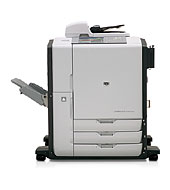
  • 惠普HP CM8060 Color MFP 驱动

    惠普HP CM8060 Color MFP 驱动

    HP CM8060 MFP with Edgeline PCL 6 驱动程序

    类型: 驱动程序
    版本: 61.083.41.03 (4 十一月 2008)
    适用于:Windows XP / Windows 7 / Windows 10 32/64位操作系统。

  • 惠普HP Color LaserJet Pro MFP M476dw 驱动

    惠普HP Color LaserJet Pro MFP M476dw 驱动

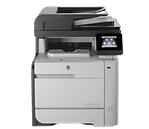
    作为惠普彩色激光多功能一体机家族中的经典机型,HP Color LaserJet Pro MFP M476dw凭借打印、复印、扫描、传真一体化的强大功能,成为中小型办公场景的理想之选。而驱动程序作为打印机与计算机之间的“桥梁”,直接决定了设备功能的发挥、运行的稳定性与操作的便捷性。本文将从驱动核心价值、系统兼容性、功能特性、安装更新指南及常见问题解决等方面,为您全面解析这款打印机的驱动系统。

    一、驱动核心价值:解锁设备全功能的关键纽带

    HP Color LaserJet Pro MFP M476dw驱动是连接计算机操作系统与打印机硬件的核心软件,其核心价值在于实现两者之间的高效通信与指令协同。没有适配的驱动程序,打印机的彩色打印、自动双面、无线连接、扫描至邮箱等特色功能将无法正常启用,甚至可能出现无法识别设备、打印任务卡顿、输出质量不佳等问题。优质的驱动程序不仅能保障设备全功能的稳定发挥,还能优化打印效率、提升色彩还原度,并为用户提供便捷的设备管理入口,是保障办公高效运转的基础保障。

    二、广泛的系统兼容性:适配多平台办公需求

    HP Color LaserJet Pro MFP M476dw驱动针对主流操作系统进行了全面适配,同时兼顾传统桌面系统与移动办公场景,满足不同用户的使用需求。需要特别注意的是,惠普已于2022年11月1日起停止对Windows 7、Windows 8、Windows 8.1及Windows Server 2008、2008 R2等旧版系统的驱动支持,建议用户升级至支持的操作系统以保障使用稳定性。具体兼容系统如下:

    • Windows系统:全面支持Windows 10(32/64位)、Windows 11(32/64位),同时兼容Windows Server 2012(64位)、Windows Server 2019等服务器系统,满足办公网络多设备共享需求。
    • macOS系统:适配macOS 10.6 Leopard及以上版本,包括macOS 10.7 Lion、10.8 Mountain Lion、10.9 Mavericks等主流版本,保障苹果用户的流畅使用体验。
    • 移动与其他系统:原生支持iOS、Android、Windows 8 RT等移动操作系统,可实现手机、平板等移动设备的近距离无线打印;同时提供Linux系统支持,包括Red Hat Enterprise Linux 5.0、SUSE Linux、Ubuntu、Debian等主流发行版,通过预构建软件包或自动安装程序完成适配。

    三、驱动核心功能特性:赋能高效办公场景

    HP Color LaserJet Pro MFP M476dw驱动并非简单的“指令传输工具”,而是集成了多种实用功能的管理中枢,其特性紧密贴合办公场景的高效需求,主要包括以下几个方面:

    1. 全功能输出支撑,保障品质与效率

    驱动内置HP PCL 6、HP PCL 5、HP Postscript 3级仿真等多种打印语言,可精准解析不同格式的文档,保障彩色、黑白打印的兼容性与输出质量,其中黑白打印分辨率高达600×600 dpi,彩色打印色彩还原度精准。同时,驱动可实现对打印机自动双面打印功能的完美支撑,配合设备20 ppm的ISO标准打印速度,大幅提升文档输出效率,降低纸张消耗。

    2. 一体化办公功能集成

    驱动不仅支撑打印功能,还集成了扫描、复印、传真的全流程控制模块。在扫描功能上,可通过驱动设置300×300 dpi至1200×1200 dpi的扫描分辨率(平板扫描),支持PDF、JPG等多种文件格式输出,并可配置“扫描至邮箱”“扫描至文件夹”等便捷功能;传真功能方面,驱动提供传真参数设置、快速拨号管理、自动重拨等功能支撑,配合设备3秒/页的传真速度,提升沟通效率。

    3. 便捷的设备管理与维护

    驱动配套提供完善的设备管理工具,Windows系统下的HP Device Toolbox、macOS系统的HP Utility等工具,可通过驱动界面直接访问,实现对打印机状态的实时监控(如耗材余量、打印任务队列)、耗材更换提醒、固件更新、故障诊断等功能。同时,驱动支持HP Web JetAdmin等网络管理工具,方便IT运维人员在办公网络中对多台设备进行集中管理。

    4. 安全与网络连接保障

    针对网络办公场景,驱动提供全面的网络安全支撑,支持通过SSL/TLS协议进行安全浏览,具备SNMPv3身份验证、防火墙与ACL访问控制等功能,保障打印数据传输与设备访问的安全性。同时,驱动完美适配设备的内置10/100Base-TX以太网与802.11x无线连接功能,可轻松完成无线网络打印配置,实现多设备共享使用。

    四、驱动安装与更新指南

    正确的安装与及时的更新是保障驱动功能正常发挥的关键,以下为官方推荐的安装与更新流程:

    1. 驱动获取与安装

    建议优先通过惠普官方支持网站获取最新版驱动(避免第三方渠道带来的安全风险),搜索“HP Color LaserJet Pro MFP M476dw”,根据自身操作系统版本选择对应驱动程序(最新官方版本为15.0.15188.627,文件大小87.3M)。安装流程如下:

    1. 下载驱动安装包后,双击运行安装程序;
    2. 根据向导提示选择连接方式(USB、网络或无线),确保打印机与计算机连接正常;
    3. 跟随引导完成驱动文件复制与配置,期间可根据需求勾选“扫描驱动”“传真驱动”等附加组件;
    4. 安装完成后重启计算机,打开“设备与打印机”界面,确认打印机状态正常即可使用。

    2. 驱动更新方法

    定期更新驱动可修复已知漏洞、优化性能并新增功能,推荐两种更新方式:

    • 官方工具更新:通过驱动配套的HP Update工具(Windows)或HP Firmware Updater(macOS),自动检测最新驱动版本并完成更新;
    • 手动更新:访问惠普官方网站,下载最新驱动安装包,运行后选择“升级驱动”模式,跟随向导完成更新;Windows用户也可通过“设备管理器”,右键点击打印机设备,选择“更新驱动程序”,通过系统自动搜索或手动指定驱动文件完成更新。

    五、常见驱动问题与解决方法

    在驱动使用过程中,可能会遇到一些常见问题,以下为官方推荐的解决方案:

    • 驱动安装失败:优先检查操作系统版本是否兼容,旧系统需升级至支持版本;卸载残留的旧版驱动后重新安装;确保计算机具备200 MB以上可用硬盘空间(Windows)或1 GB以上可用空间(macOS)。
    • 打印任务卡顿/无法打印:检查打印机与计算机连接是否稳定(USB松动或网络中断);通过驱动管理工具清理打印队列;重启打印机与计算机后重试。
    • 打印机显示“脱机”:在“设备与打印机”界面,右键点击打印机图标,取消勾选“脱机使用打印机”;检查网络连接或USB线连接,重新配置网络打印参数。
    • 扫描/传真功能无法使用:安装时确保勾选了扫描、传真驱动组件;通过驱动工具检查设备功能是否被禁用;更新驱动至最新版本。

    六、总结

    HP Color LaserJet Pro MFP M476dw驱动作为设备的“核心中枢”,以广泛的系统兼容性、全功能的办公支撑、便捷的管理体验和可靠的安全保障,为中小型办公场景赋能。用户在使用过程中,应坚持通过官方渠道获取驱动,规范完成安装与更新,并掌握常见问题的解决方法,才能充分发挥打印机的一体化办公优势,提升办公效率。如需进一步了解驱动细节,可访问惠普官方支持网站查询完整的驱动文档与技术支持资源。
  • 惠普HP Color LaserJet Pro MFP M476nw 驱动

    惠普HP Color LaserJet Pro MFP M476nw 驱动

    惠普HP Color LaserJet Pro MFP M476nw PCL 6 驱动

    版本:15.0.16078.631
    发布日期:2021年3月5日
    适用于:Windows XP / Windows 7 / Windows 10 32/64位操作系统。

  • 惠普HP CM8050 驱动

    惠普HP CM8050 驱动

    惠普HP CM8050 Color Multifunction Printer with Edgeline Technology 驱动下载