test
Author: site_admin
-
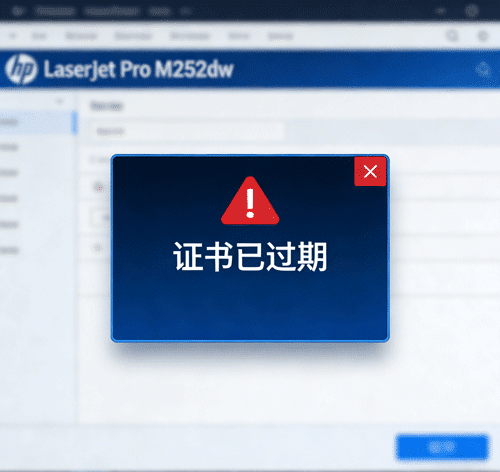
HP LaserJet Pro M252dw 证书过期
打印机自签名安全证书(用于加密通信)会过期,导致 Mac/iOS 设备无法正常连接,按以下步骤续订即可:
1. 查打印机 IP 地址
控制面板操作:设置 → 网络 → 无线 / 有线(选当前连接方式),记下显示的 IP 地址。
2. 打开打印机 Web 界面(二选一)
- 方式 1:Mac 端 → 系统偏好设置 → 打印机与扫描仪 → 选中 M252dw → 点击 “选项与耗材” → “显示打印机网页”;
- 方式 2:直接在浏览器地址栏输入刚才记下的 IP 地址;
- 提示:macOS 若弹出 “证书不受信任”,点击 “高级 → 继续” 即可。
3. 生成新自签名证书
Web 界面操作:网络 → 高级设置 → 证书 → 点击 “打印机证书” 旁的 “配置” → 选择 “创建新的自签名证书” → 有效期设为最大值(3650 天 / 10 年) → 点击 “应用”,等待几分钟完成。
4. 重启并重新连接
- 重启打印机;
- Mac 端恢复暂停的打印作业,即可正常使用。
如需更多支持,可参考 HP 官方指南:HP 打印机 – “加密凭据已过期” 错误(macOS、iOS)| HP® 支持
-
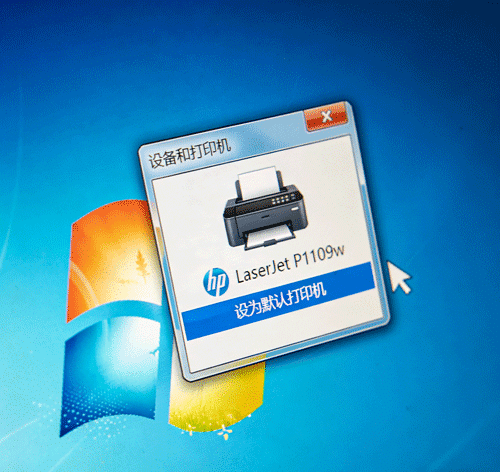
HP LaserJet P1109w 1 月 1 日无法打印?5 个立即修复方法
以下是简洁高效的排查步骤,按顺序尝试更易解决问题:
1. 电源重置(清内部错误)
- 关闭打印机电源;
- 拔掉电源线(同时断开打印机端连接);
- 等待 60 秒(清空内部存储器);
- 重新连接电源线并开机。
2. 重启打印后台处理程序 + 清空队列
- 按 Win+R,输入
services.msc回车打开服务; - 找到 “打印后台处理程序”→ 右键选择 “重新启动”;
- 打开路径
C:\Windows\System32\spool\PRINTERS,删除文件夹内所有文件; - 打印测试页验证。
3. 用 HP 官方应用自动修复
- 下载运行 HP 官方应用(官网直达:适用于 HP 打印机、笔记本电脑和科技配件 | HP® 官方网站;
- 软件将自动检测连接 / 驱动问题并修复。
4. 更新固件 + 驱动程序
- 访问官网支持页:HP LaserJet Pro P1109w 打印机 | HP® 支持;
- 下载最新固件和驱动,安装后重启打印机再测试。
5. 打印诊断页排查硬件问题
- 按住电源按钮,同时按一次取消按钮,触发诊断页打印;
- 若无法打印,大概率是内部硬件故障或电源问题,需进一步检修。
-
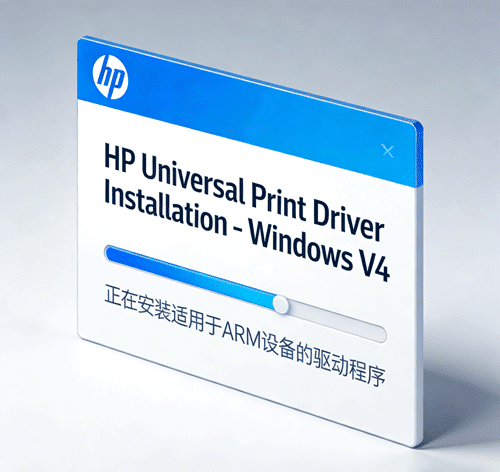
HP Smart Universal Printing Driver(SUPD)
我正在寻找 适用于 ARM 设备的 HP 通用打印驱动程序(Windows V4 版本):此前原下载链接HP Smart Universal Printing Driver(SUPD)官方主页的下载按钮均已失效,现确认以下为有效下载链接,分享给有需要的朋友:
https://ftp.hp.com/pub/softlib/software13/printers/SUPD/SUPD-5.03.1.3642-V4-ARM64.zip
-
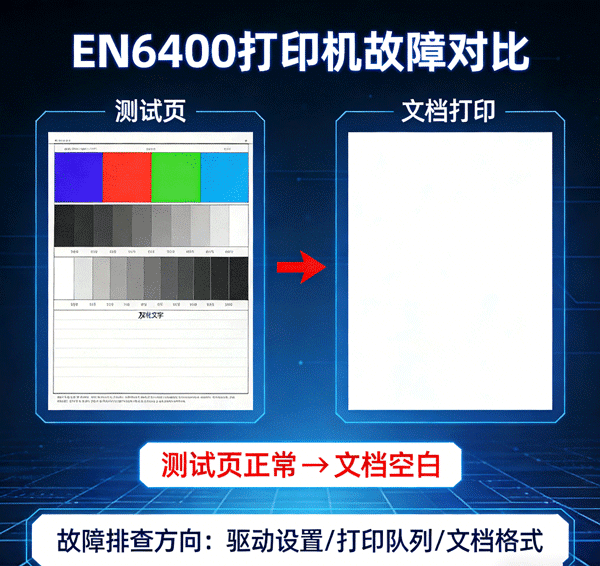
EN6400 打印机测试页可正常打印,但文档打印为空白页
EN6400 打印机测试页可正常打印,但文档打印为空白页,结合系统报错 “系统内部异常,请稍后重试”,推测是驱动程序不完整导致。
建议安装完整驱动软件,链接如下:
安装后重启打印机再尝试
-
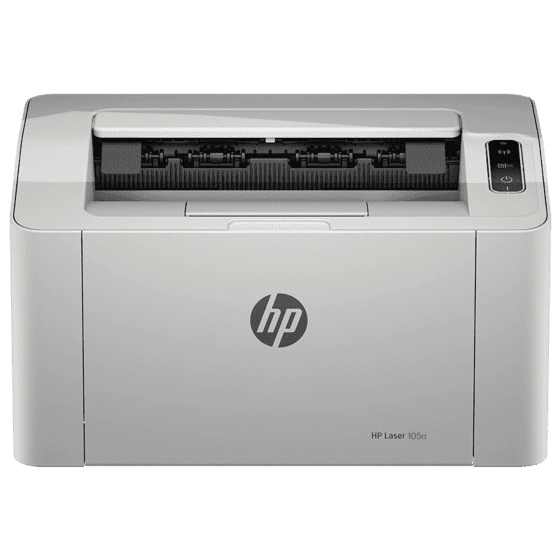
惠普 (HP) 105a 激光打印机参数配置
产品名称 惠普 (HP) 105a 激光打印机 – (A00E9A) 功能 单打印 负荷说明 打印负荷是每月最高成像输出页数。这个数值可以用于对比本产品与其他 HP激光打印机 或 HP彩色激光打印机设备的耐用程度,并能用于正确部署打印机与 MFP以满足个人或团队的连接需求。 建议月打印量 100 到 1,500 目标用户和印量 用于多达 5 位用户的小组; 打印高达 1,500 页/月 双面打印 手动操作(需要驱动程序支持) 打印速度 黑色(A4,普通): 高达 20 页/分钟、黑色(A5,横向):34 页/分钟 (备注:根据 ISO/IEC 24734 标准测试得出的结果,头一组测试文档除外。 有关详细信息,请访问 http://www.hp.com/go/printerclaims。 数据来源于第三方认证检测机构,在实验室条件下依据 GB/T 17540-2017 标准进行测试,实际输出时间可能受测试环境影响和其他因素而有所不同。) 标配端口 1 个高速 USB 2.0(端口) 硒鼓/墨盒数量 1(黑色) 更换硒鼓/墨盒 惠普合约型黑色原装激光硒鼓(印量约为 1,000 页)W1680A 最大输入容量(纸张) 高达 150 张 进纸容量 高达 150 张 出纸装帧处理 馈纸式 最大输出容量(纸张) 高达 100 页 出纸量 高达 100 页 标配输出容量(信封) 高达 10 只信封 纸张处理(进纸)(标配) 150 页进纸盒 纸张处理(出纸)(标配) 100 页出纸盒 打印质量(黑白,优质) 高达 1,200 x 1,200 dpi 支持的介质尺寸 A4;A5;A5 (LEF);B5 (JIS);Oficio;信封(DL、C5);76 x 127 至 216 x 356 毫米 介质类型 普通纸、厚纸、薄纸、棉质纸、彩色纸、预打印纸、再生纸、标签纸、卡片纸、证券纸、档案纸、信封 兼容的网络操作系统 Windows 11;Windows 10;Windows Server;macOS 12 Monterey;macOS 13 Ventura;MacOS v14 Sonoma 兼容的操作系统 Windows 11;Windows 10;Windows Server;macOS 12 Monterey;macOS 13 Ventura;MacOS v14 Sonoma 最低系统要求 电脑:Windows® 11:64 位;Windows® 10:32 位或 64 位;1 GB RAM;16 GB 硬盘空间,需要连接互联网;USB 端口 Macintosh 最低系统要求 Mac:Apple®OS v12 Monterrey;Apple®OS v13 Ventura;Apple®OS v14 Sonoma;1 GB 硬盘;需要连接互联网;USB 端口 -
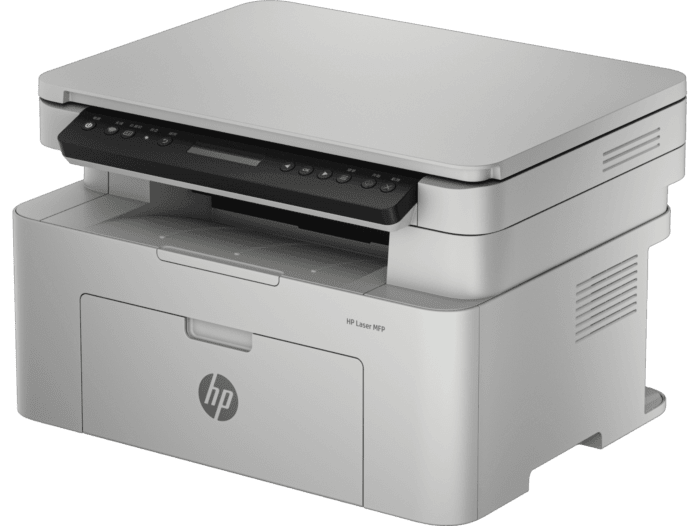
入门级优选!惠普115w激光一体机测评:家用&小办公的高性价比之选
对于有孩子的家庭或小型办公团队而言,一台“稳定耐用、操作便捷、后期省钱”的打印机是刚需。惠普115w激光一体机作为入门级黑白激光多功能一体机,凭借打印、复印、扫描三合一功能,以及亲民的定价,成为市场热门选择。本次测评将从外观设计、核心功能、打印体验、耗材成本等维度,全面拆解这款机型是否能满足日常高频打印需求。
一、外观:紧凑简约,适配居家/小办公场景
惠普115w延续了惠普激光打印机的经典设计语言,采用黑白撞色搭配,机身表面为磨砂质地,日常使用不易沾染指纹,打理起来十分省心。其机身尺寸仅为406×329.5×253mm,重量适中,摆放在书桌角落、客厅置物架或小型办公工位都不会占用过多空间,对小户型家庭和紧凑办公环境友好。
机身正面配备了简洁的操控面板,直线型布局的按键包含ID卡复印、菜单、开始等核心功能键,搭配清晰的状态指示灯,能直观显示打印机工作状态,即使是长辈或打印新手也能快速上手。机身侧面整合了电源接口和双高速USB 2.0接口,接口布局规整,连接线缆时不易杂乱。
纸张处理方面,该机配备150页容量的进纸盒和100页容量的出纸托盘,出纸托盘支持伸缩收纳,不使用时折叠起来可进一步节省空间。150页的进纸容量足以满足家庭日常作业打印、小型办公文档输出需求,减少了频繁添加纸张的麻烦,同时支持普通纸、厚纸、标签纸、信封等多种介质类型,适配场景更丰富。
二、核心功能:三合一+多元连接,兼顾便捷与实用
作为多功能一体机,惠普115w核心覆盖打印、复印、扫描三大功能,同时搭载多元连接方式,兼顾不同用户的使用习惯,核心亮点集中在“便捷性”和“实用性”上。
连接方式上,该机支持Wi-Fi 802.11b/g/n无线连接、USB有线连接,以及丰富的移动打印功能,包括Apple AirPrint、Mopria认证、惠普APP打印和Wi-Fi直连打印。其中无线连接功能尤为实用,家庭用户可通过手机、平板直接发送打印指令,无需连接电脑,孩子的作业照片、电子文档能快速输出;小型办公场景下,多人可共享一台打印机,提升使用效率。不过部分用户反馈,无线连接偶尔会出现“找不到设备”的情况,需要反复连接,传输速度也略慢,这一点在使用时需要注意。
特色功能方面,ID卡复印功能十分贴合家庭和办公需求,能快速完成身份证、银行卡等证件的双面复印,无需手动调整纸张方向,操作更省心。扫描功能支持最高600dpi光学分辨率,日常扫描合同、学习资料、证件存档等都能保证清晰的成像效果,扫描文件可通过惠普APP直接保存至手机或电脑,方便后续整理和传输。值得一提的是,该机适配Windows、macOS、统信、麒麟等主流操作系统,甚至支持HarmonyOS NEXT,兼容性广泛,不同系统用户都能顺畅使用。
需要说明的是,作为入门级机型,该机仅支持手动双面打印,需通过驱动程序设置后手动翻转纸张,对于高频双面打印需求的用户来说略显繁琐,这是该价位段激光打印机的常见取舍。
三、打印体验:高速稳定,极端场景表现亮眼
激光打印技术的核心优势在于打印速度快、字迹干燥快、不易晕染,惠普115w在这方面的表现符合预期,甚至在极端环境测试中展现出超出预期的稳定性。
打印速度实测中,该机黑色A4普通纸打印速度可达20页/分钟,A5横向打印速度更是高达34页/分钟,与官方标注数据基本一致。实测打印30页Word文本仅需1分40秒,单页Excel表格打印约8秒,日常批量打印作业、办公文档无需长时间等待;即使连续打印100页文档,也未出现明显卡顿或降速情况,满足小型办公的高频输出需求。
打印质量方面,1200×1200dpi的高分辨率让文字输出饱满锐利,无毛刺、晕染现象,即使是小字号文本也清晰可辨,用手擦拭后字迹不会脱落,阅读体验出色。针对特殊场景的测试显示,将揉皱的纸张、轻微喷湿的纸张放入打印机,仍能稳定输出清晰文档,这得益于其加宽进纸搓纸轮和进纸加宽导轨技术,能有效减少纸张歪斜和卡纸概率;金属定影组件则加速了墨粉固色,提升了打印质量稳定性。
极端环境测试中,该机在外壳发烫的高温环境和冰箱冷藏后的低温环境下,均能正常打印,输出文档依旧字迹清晰、图表整洁,展现出一体式金属架构带来的高稳定性。复印效果与打印质量基本持平,10页Word文档复印仅需34秒,色彩(黑白)衰减不明显,满足日常复印需求。
四、耗材成本:鼓粉一体+可加粉,后期使用更省心
对于长期使用打印机的用户而言,耗材成本是核心考量因素之一。惠普115w采用鼓粉一体设计,标配惠普W1680A合约型黑色原装激光硒鼓,官方标注印量约1000页,市场售价约450元。折算下来单页打印成本约0.45元,虽然高于连供喷墨打印机,但在入门级激光打印机中属于合理水平。
值得一提的是,这款硒鼓支持加粉使用,对于追求更低成本的用户来说,加粉后单页成本可进一步降低,且市面上该型号硒鼓的配件和维修服务较为普及,后期维护方便。不过有用户反馈,部分商家存在“宣传印量5000张”的虚假宣传情况,实际打印量未达预期,建议用户购买时选择官方渠道,避免踩坑。
从耐用性来看,该机官方标注每月打印负荷高达10000页,建议月打印量100-2000页,无论是家庭日常使用还是5人以内的小型办公团队高频输出,都能稳定承载,长期使用不易出现故障,减少了维修成本。
五、总结:入门级激光机的务实之选
综合测评来看,惠普115w激光多功能一体机以“999元左右的参考价”“打印复印扫描三合一”“高速稳定的激光输出”“多元连接方式”为核心优势,精准匹配了家庭用户和小型办公场景的核心需求,是一款务实的入门级选择。其突出亮点在于:紧凑外观适配多种场景、打印速度快且稳定性强、支持多元连接和移动打印、后期耗材易获取且可加粉控成本,同时惠普全国超过1200家服务体系和3000名认证服务人员提供的售后保障,也提升了使用安全感。
当然该机也存在明显不足:无线连接偶尔不稳定、仅支持手动双面打印、无彩色打印功能,且存在部分商家虚假宣传耗材印量的情况。但结合其价位和定位来看,这些不足属于可接受的取舍。
如果你是追求“稳定耐用、操作简单、后期省心”的家庭用户,或需要一台高性价比黑白输出设备的小型办公团队,且对彩色打印无需求,那么惠普115w激光多功能一体机值得优先考虑;若你有高频双面打印或彩色打印需求,则建议选择更高价位的机型。
-
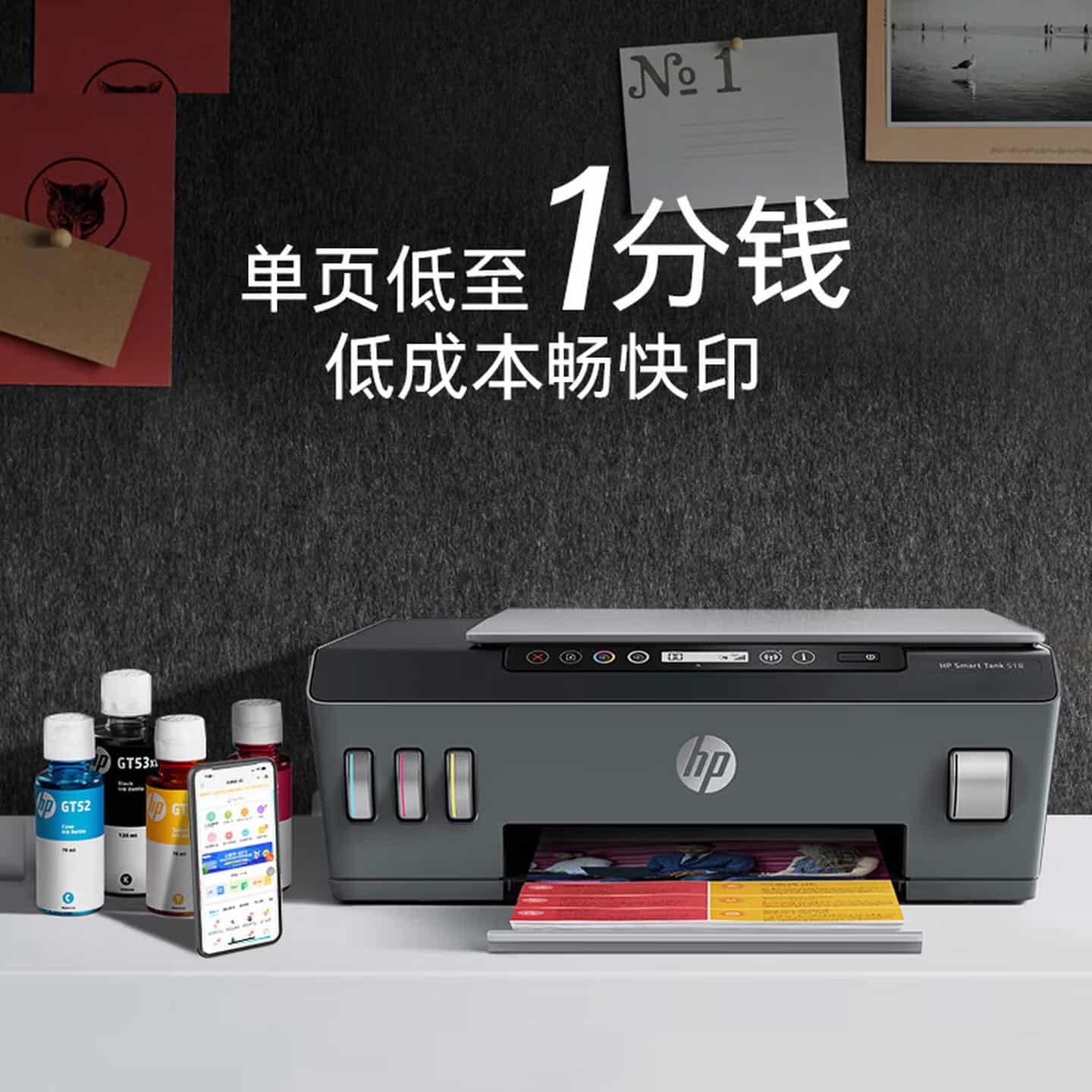
家用打印刚需首选?惠普Smart Tank 518连供打印机深度测评
随着家庭教育场景的常态化,打印机早已从办公设备转变为家庭刚需品。面对市面上琳琅满目的机型,如何选择一款“省心、省钱、好用”的家用打印机成为许多家长的难题。本次我们聚焦惠普旗下热门的Smart Tank 518连供彩色多功能打印机,从外观设计、核心功能、打印性能、耗材成本等维度进行深度实测,看看它是否能满足家庭日常打印的全场景需求。
一、外观与上手体验:简约百搭,安装零门槛
惠普Smart Tank 518采用黑灰配色+扁平化设计,整体风格简约高级,没有多余的复杂造型,能轻松融入客厅、书房等不同家居环境。机身尺寸虽不算小巧,但得益于紧凑的结构设计,放置在书桌角落或冰箱顶部等空间都比较灵活,不过对极致狭小空间需求的用户可能需要提前预留位置。
作为一款面向家庭用户的机型,其安装上手难度极低。打开包装后,按照指引完成通电、注墨、连接网络三步即可使用,无需专业技术知识。特别值得一提的是,墨水瓶口与墨仓的对接设计十分巧妙,采用防漏卡扣设计,加墨时不会出现漏墨、脏手的情况,即使是新手也能轻松操作。机身配备7段式+2英寸图标显示屏,操作按钮清晰易懂,老人和孩子也能快速上手。
二、核心功能:全场景覆盖,无线打印超便捷
惠普Smart Tank 518定位“多功能一体机”,集打印、复印、扫描三大核心功能于一体,完美覆盖家庭日常使用场景:孩子的习题试卷打印、证件复印、手工素材扫描,甚至家长的办公文件处理都能轻松胜任。而其最大的亮点,在于全方位的无线打印解决方案。
该机支持双频Wi-Fi、蓝牙LE连接,可通过HP Smart App、微信云打印小程序、Apple AirPrint等多种方式实现无线打印。其中微信云打印小程序尤为实用,无需下载额外APP,直接通过微信就能选取聊天记录中的文件、图片进行打印,还支持百度网盘、天翼云盘等云端文件直打。远程打印功能更是解决了家长的痛点——即使身处办公室,也能随时为家里的孩子打印急需的学习资料,完全不耽误作业进度。
针对家庭教育场景,惠普云打印小程序还内置了海量免费教育素材库,涵盖识字卡、拼音表、古诗词、手抄报模板、趣味手工等多个模块,从幼儿园到中小学的学习需求都能覆盖。实测中,我们选取了万圣节手工模板,一键打印后字迹清晰、图案完整,搭配彩纸制作效果出色,极大节省了家长寻找素材的时间。
三、打印性能实测:清晰稳定,满足家用全需求
打印质量与速度是衡量打印机性能的核心指标。我们分别对黑白文档、彩色图片、照片三种常见场景进行了实测:
1. 黑白文档打印:在标准模式下,打印速度可达11页/分钟,草稿模式下更是提升至22页/分钟。实测打印孩子的数学习题卷,字迹边缘锐利清晰,无模糊、晕染现象,即使是小字号的公式和图表也能准确呈现,完全满足学习资料的打印需求。
2. 彩色打印:彩色打印速度为5页/分钟,草稿模式下16页/分钟。打印彩色手抄报模板时,色彩还原度较好,色块均匀饱满,无偏色现象。有用户反馈其彩打效果可满足日常照片打印需求,我们使用专用相纸测试后发现,照片质感细腻,色彩过渡自然,足以应对家庭纪念照的打印需求。
3. 复印与扫描:复印分辨率最高600dpi,实测复印身份证、户口本等证件时,细节清晰,边缘无畸变,最多可连续复印99份,适合批量复印学习资料。扫描功能支持最高1200dpi分辨率,将纸质试卷扫描为电子版后,字迹清晰可辨,方便进行电子存档和二次编辑。
此外,该机的稳定性表现出色。连续打印50页文档后,未出现卡纸、断墨等问题,运行噪音控制在合理范围,不会对家庭环境造成干扰。需要注意的是,喷墨打印机需定期使用以避免喷头堵塞,而惠普Smart Tank 518支持远程打印,即使家长出差,也能通过远程操作打印测试页,有效预防堵头问题。
四、耗材成本:大印量+低单价,家用性价比之王
耗材成本是家用打印机的“长期考量因素”,许多用户担心喷墨打印机“买得起用不起”,但惠普Smart Tank 518的连供设计彻底解决了这一痛点。该机采用大容量墨仓设计,一次注墨可打印6000张黑白页和8000张彩色页,按照家庭日均打印10页计算,一次注墨可满足近2年的使用需求,实现“四年不换墨”的长效使用体验。
成本核算方面,原装黑色墨水单价约60元,三瓶彩色墨水总价约200元,折算下来黑白打印单页成本仅1分钱,彩色打印单页成本约2分钱。对比打印店黑白0.5元/页、彩色1元/页的价格,长期使用可节省大量开支。有用户反馈,使用大半年后耗材成本几乎可以忽略不计,性价比优势极为突出。
五、优缺点总结与购买建议
优势亮点:
- 多功能集成:打印、复印、扫描三合一,覆盖家庭全场景需求;
- 无线体验出色:支持微信云打印、远程打印,操作便捷无需电脑;
- 耗材成本极低:1分钱黑白打印,大印量减少换墨频率;
- 教育资源丰富:内置海量免费学习素材,适配各年龄段学生;
- 上手难度低:安装简单、防漏墨设计,全家都能轻松操作。
不足与局限:
- 无自动双面打印:双面打印需手动翻面,适合小批量打印,大批量操作略显繁琐;
- 机身尺寸偏大:相较于小型便携打印机,占用空间较多,需提前规划放置位置;
- 彩色打印速度一般:标准模式下5页/分钟,大批量彩色打印效率有待提升。
购买建议:
惠普Smart Tank 518凭借低耗材成本、全功能覆盖、便捷无线操作的优势,非常适合有学生的家庭、居家办公人群使用。如果你的核心需求是“性价比高、使用省心、能满足日常学习和办公打印”,这款机型无疑是首选。目前该机日常售价在1000元左右,促销期间低至899元,结合其长期使用成本,性价比极具竞争力。
总而言之,惠普Smart Tank 518精准击中了家庭用户对“省心、省钱、好用”的核心需求,用扎实的性能和亲民的成本,成为家用打印机市场的刚需优选机型。
-
惠普HP LaserJet 碳粉盒储存与保养指南
一、概述
HP LaserJet碳粉盒的组件对光线、温度及湿度较为敏感。为确保新碳粉盒始终保持最佳性能、打印质量及最长使用寿命,建议严格遵循以下储存与保养准则。
二、储存指南
注意:惠普碳粉配方会随时间更新,具体环境要求因打印机及碳粉盒型号而异(例如早年生产的碳粉盒可能采用不同配方,对应不同储存规范)。详细标准请以碳粉盒包装说明为准。
(一)常规储存要求
- 储存环境需与打印机使用环境一致,保持温度、湿度符合打印机说明书规定的范围;具体环境参数可查阅打印机附带的《用户指南》。
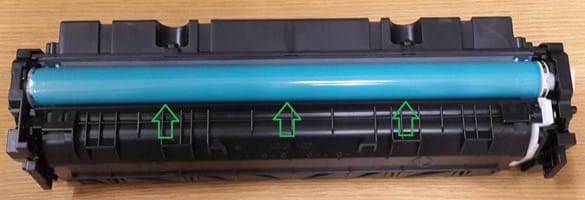
- 未使用前,碳粉盒需全程置于原包装及包装材料内,避免光线照射、潮湿侵袭及灰尘污染。提前开封会大幅缩短碳粉盒的保质期与使用寿命(光线尤其会损害盒内光导鼓)。
- 图片:碳粉盒底面的光导鼓
(二)取出后的临时存放要求
若从打印机中取出碳粉盒,需按以下准则存放至再次使用:
- 优先放入原发货的保护袋或翻盖包装中;无原包装时,需用纸张覆盖碳粉盒顶部开口,并存放在黑暗橱柜或无光源的阴暗区域。
- 需水平平放碳粉盒,保持与打印机内安装方向一致(光导鼓朝下),切勿垂直立放。
(三)禁止储存的环境
碳粉盒严禁在以下环境中储存:
- 温度超过40°C(104°F);
- 湿度低于20%或高于80%;
- 温湿度剧烈变化的环境;
- 阳光直射或强光照射的区域;
- 粉尘较多的场所;
- 长时间置于车内;
- 存在腐蚀性气体的环境;
- 含盐分的潮湿空气环境(如沿海地区无防护的露天区域)。
三、保养与处理指南
处理碳粉盒时,需严格遵循以下准则:
- 切勿触碰碳粉盒内光导鼓的表面;
- 避免光导鼓暴露在任何光源下;
- 防止碳粉盒受到不必要的振动或撞击;
- 严禁手动旋转鼓体,尤其禁止反向旋转,否则可能导致内部损坏及碳粉溢出。
-
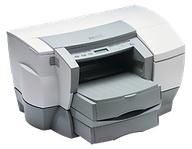
惠普HP Business Inkjet 2250tn 驱动
惠普HP Business Inkjet 2250tn作为一款专为商务办公场景设计的彩色喷墨打印机,其性能的充分发挥离不开专属驱动程序的支撑。驱动程序作为连接打印机硬件与计算机操作系统的核心桥梁,直接决定了设备是否能正常通信、功能是否能完整激活以及打印性能是否能达到最优状态。本文将从驱动核心作用、适配系统、核心功能、下载安装流程及常见问题解决等方面,对惠普HP Business Inkjet 2250tn驱动进行全面解析。
一、驱动核心作用与重要性
驱动程序是保障惠普HP Business Inkjet 2250tn打印机正常运行的关键软件组件,其核心作用在于实现操作系统与打印机硬件的双向通信。简单来说,计算机发出的打印指令(如打印格式、颜色参数、打印速度等),需通过驱动程序转化为打印机可识别的信号;同时,打印机的工作状态(如墨盒余量、纸张不足、打印故障等)也需借助驱动程序反馈给操作系统,让用户实时掌握设备情况。
若缺少正确的驱动程序,或驱动版本不兼容、损坏,打印机可能出现无法被系统识别、无法正常打印、打印质量下降(如色彩失真、文字模糊)、功能缺失(如无法实现彩色打印)等问题,严重影响商务办公效率。因此,选择并安装适配的驱动程序,是确保HP Business Inkjet 2250tn稳定发挥性能的基础。
二、适配系统与驱动版本信息
惠普HP Business Inkjet 2250tn驱动针对不同操作系统进行了针对性优化,覆盖主流Windows系统及部分Linux系统,具体适配情况如下:
- Windows系统:支持Windows XP(32位/64位)、Windows 2000、Windows Vista(32位/64位)、Windows 7(32位/64位)、Windows 8及Windows 10(32位/64位)。需注意的是,在Windows 8及Windows 10系统中,需提前安装DOT4通信端口驱动,否则可能导致打印机驱动安装失败。
- Linux系统:推荐使用PostScript驱动或HPLIP驱动(包含hpijs组件)。其中PostScript驱动适用于基础打印功能,HPLIP驱动则支持打印机状态监控、维护等高级功能,且能实现内部色彩调整和抖动处理,提升打印质量。
目前官方主流驱动版本为V1.4,文件大小约15.7MB,包含UFR II V20.31打印机驱动程序、ScanGear V11.3 USB扫描驱动程序等核心组件,支持向下兼容部分同系列打印机型号。此外,该驱动为WHQL认证版本,稳定性和兼容性更有保障。
三、核心功能亮点
惠普HP Business Inkjet 2250tn驱动不仅保障设备基础运行,还集成了多项适配商务办公需求的实用功能,核心亮点如下:
- 高分辨率打印支持:驱动可完美适配打印机1200x600dpi的最高分辨率,针对文本、图形、照片等不同打印类型进行针对性渲染优化。其中文本打印清晰度评分达90分以上,图形和照片打印质量评分更是高达100分,能满足商务文档、宣传材料等高质量打印需求。
- 多模式打印适配:支持彩色、黑白两种核心打印模式,同时可手动切换300dpi和600dpi两种照片打印模式。需注意的是,该打印机无纸张类型传感器,使用相纸打印时需手动选择对应照片模式。
- 设备状态实时监控:通过驱动程序可实时查看打印机墨盒余量、打印头状态、纸张存量等关键信息,当出现耗材不足或硬件故障时,会及时向系统发送预警提示,方便用户提前维护。
- 批量打印与自动化配置:驱动配套提供32位和64位系统专用的“添加打印机.bat”批处理文件,当安装后打印机无法正常工作时,运行对应批处理文件可自动完成端口配置、设备识别等操作,提升批量部署效率。
四、下载与安装完整流程
为确保驱动安装成功,建议遵循“确认系统→下载驱动→规范安装→验证生效”的流程操作,具体步骤如下:
1. 前置准备:确认系统信息
首先查看计算机操作系统版本及位数(32位/64位),可通过“计算机属性”或“系统信息”查询。若为Windows 8/10系统,需提前下载并安装DOT4通信端口驱动,避免后续兼容问题。
2. 驱动下载:选择正规渠道
推荐通过惠普官方渠道下载:访问惠普官网(www.hp.com),点击“支持→软件与驱动程序”,选择“打印机”类别,输入“HP Business Inkjet 2250tn”型号,根据自身操作系统版本选择对应驱动,点击“下载”即可。也可通过中关村在线、CSDN文库等正规平台下载,但需注意验证文件完整性,避免下载到损坏或带病毒的文件。
3. 规范安装:遵循向导操作
- 安装前断开打印机与计算机的USB连接,解压下载的驱动安装包,找到对应系统位数的安装程序(32位系统运行DPInst32.exe,64位系统运行DPInst64.exe,或直接运行Setup.exe)。
- 双击运行安装程序,按照安装向导提示操作:同意许可协议,选择默认或自定义安装路径,等待文件抽取完成。
- 当向导提示“连接设备”时,将打印机通过USB线与计算机连接,或通过HP JetDirect内置打印服务器实现网络连接,系统会自动检测设备并完成驱动配置。
- 安装完成后,若打印机未被正常识别,可运行安装包中的“32位系统添加打印机.bat”或“64位系统添加打印机.bat”,完成自动化配置。
4. 验证安装:确认生效状态
安装完成后,打开计算机“控制面板→设备和打印机”,查看HP Business Inkjet 2250tn是否出现在打印机列表中,且状态显示为“准备就绪”。可发送一份测试文档进行打印,若打印正常,则说明驱动安装成功。
五、常见问题及解决办法
在驱动安装或使用过程中,可能会遇到一些问题,以下是常见问题及对应的解决措施:
问题4:安装时提示“权限不足”。解决:右键点击安装程序,选择“以管理员身份运行”;关闭防火墙或杀毒软件,避免其阻止驱动安装进程。
问题1:驱动不兼容,安装失败。解决:确认驱动版本与操作系统版本、位数匹配;Windows 8/10系统需先安装DOT4通信端口驱动;卸载旧版本驱动后重新安装新版本。
问题2:驱动安装完成后,打印机无法被识别。解决:检查USB连接线是否插紧,或网络连接是否正常;运行对应系统的批处理文件进行自动化配置;通过“设备管理器”更新驱动程序。
问题3:打印质量差(色彩失真、文字模糊)。解决:确认驱动为最新版本;在驱动设置中调整打印分辨率和色彩参数;检查打印头状态,通过驱动自带的维护功能进行校准。