惠普HP DeskJet 3772 多功能一体打印机驱动下载
版本:40.16.1234
发布日期:2022年3月14日
适用于:Windows 7 / Windows 10 / Windows 11 32/64位操作系统。
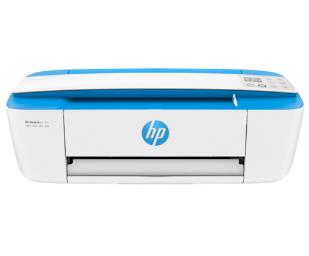
惠普HP DeskJet 3772 多功能一体打印机驱动下载
版本:40.16.1234
发布日期:2022年3月14日
适用于:Windows 7 / Windows 10 / Windows 11 32/64位操作系统。
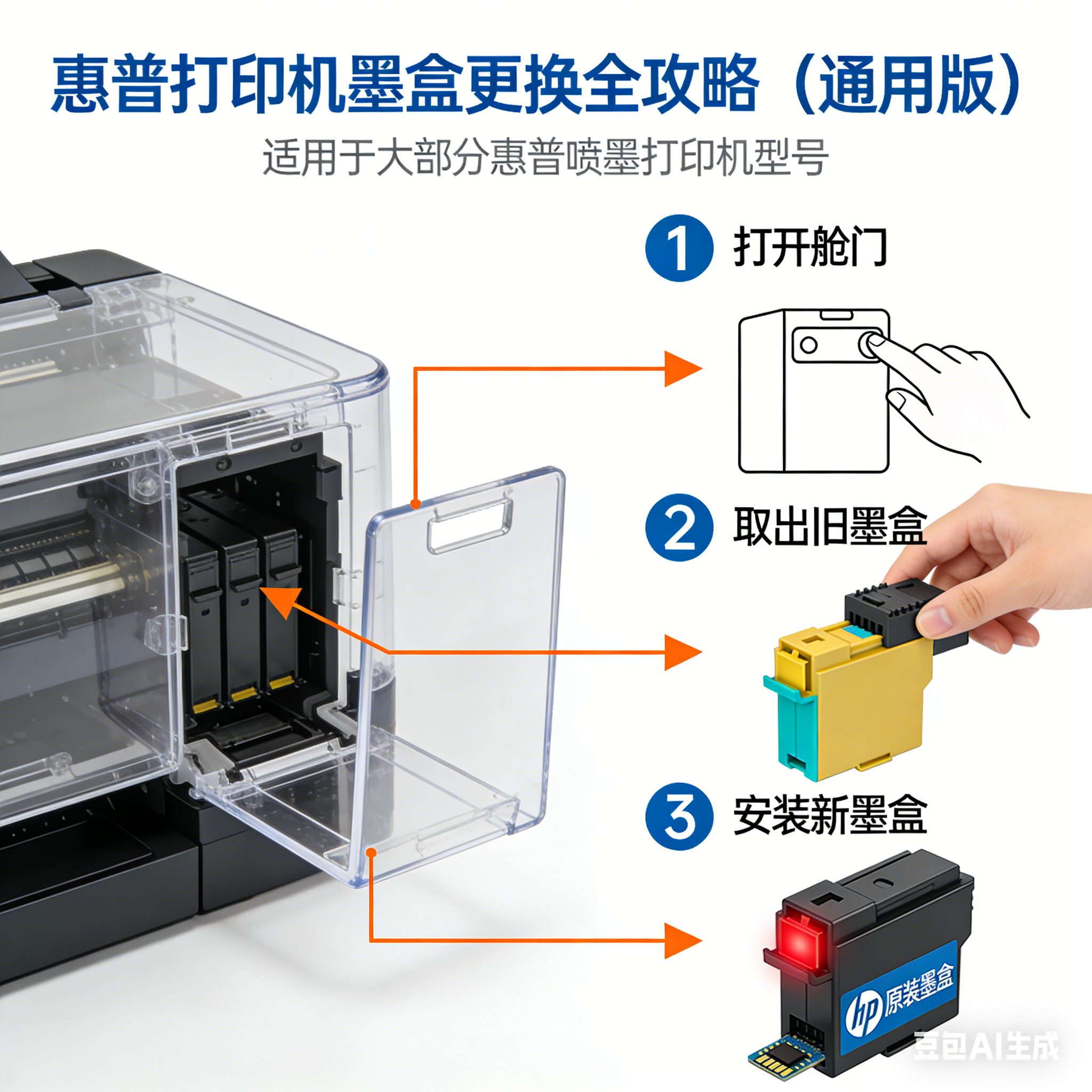
当惠普打印机出现打印页面变淡、出现空白条纹,或控制面板/驱动程序提示“墨水耗尽”“更换墨盒”时,就需要及时更换墨盒了。正确的更换操作不仅能保证打印质量,还能避免损坏打印机部件。本教程适用于惠普DeskJet、OfficeJet、Envy等主流喷墨打印机系列,涵盖完整更换流程及常见问题解决方法。
找到打印机上方或前方的墨盒舱盖(部分机型为可掀起的扫描面板,部分为独立舱门),轻轻向上掀开。此时,墨盒托架会自动移动到打印机中央的更换位置,等待托架完全停止并保持静止后,再进行后续操作。若托架未自动移动,可关闭舱盖后重启打印机,重新等待托架归位。
根据打印机型号不同,旧墨盒的取出方式分为两种:
取出旧墨盒后,若还有剩余墨水,可暂时放在纸巾上,后续按惠普星球伙伴计划进行回收,避免随意丢弃污染环境。
从密封包装中取出新墨盒,先用力摇匀墨盒5-10秒,使内部墨水均匀分布。然后找到墨盒上的橙色或粉色塑料封条,沿封条指示方向轻轻撕掉,确保完全移除封条(残留封条会导致墨水无法流出)。重要提醒:切勿触碰墨盒底部的铜色触点和墨水喷嘴,也不要重新粘贴保护材料,否则会导致墨盒堵塞、电路接触不良或墨水泄漏。
观察墨盒插槽上的颜色标识(通常黑色墨盒插槽在右侧,彩色墨盒在左侧,或有“B”“C/M/Y”等标记),将新墨盒对准对应插槽,确保墨盒的喷嘴朝向打印机内部,沿插槽导轨平稳推入。轻轻按压墨盒前端,直到听到“咔哒”声,说明墨盒已卡入到位。若安装时感觉阻力较大,不要强行按压,可调整角度后重新插入,避免损坏插槽或墨盒。如需更换多个墨盒,重复上述步骤即可。
确认所有墨盒安装无误后,轻轻关闭墨盒舱盖,确保舱盖完全闭合。此时打印机会自动检测新墨盒,启动初始化程序(约30秒)。部分机型会自动打印一张校准页,若未自动打印,可通过打印机控制面板或HP Smart应用手动发起“对齐墨盒”操作,确保打印颜色精准。
以上为惠普打印机墨盒更换的通用教程,不同具体型号的操作可能略有差异,建议更换前参考对应机型的用户手册,或通过惠普官网查询型号专属的操作指南。
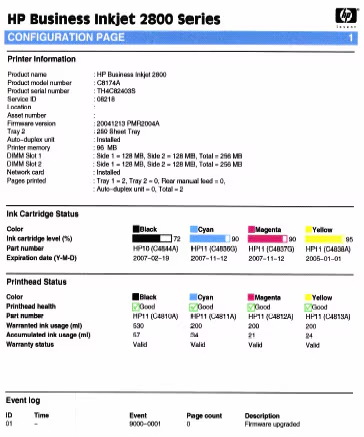
惠普HP Business Inkjet 2800作为商用喷墨打印机,凭借出色的彩色打印表现和稳定的大负荷输出能力,广泛应用于小型企业办公场景。日常使用中,墨水耗尽是高频问题,正确的加墨操作不仅能保证打印质量,还能延长打印机及耗材寿命。本文结合该机型核心特性,整理了详细的加墨步骤、操作技巧及注意事项,帮你高效完成加墨,规避常见故障。
HP Business Inkjet 2800标配8个69毫升墨盒(品红、黄色、浅品红、浅青色、照片黑、浅灰色、粗面黑、青色),也可兼容130毫升大容量墨盒。加墨前需先确认墨水颜色与墨盒型号匹配,优先选用惠普原装墨水,避免非原装墨水因成分不兼容导致打印头堵塞、漏墨等问题,同时保障打印机保修权益。
准备工具:干净的无纤维纸巾、一次性手套(防止墨水沾染)、去离子水(清洁打印头备用)、药签或棉签;若为自行加墨(非更换墨盒),需额外准备对应颜色的专用加墨工具,确保工具清洁无杂质。
首先暂停当前所有打印任务,避免加墨过程中打印机突然启动造成损伤;按下打印机制动手柄锁紧滚轮,防止操作时打印机移动。保持打印机开机状态(关机时墨盒托架锁定,无法操作),通过前面板“查看墨水量”快捷访问键,或HP Easy Printer Care(Windows系统)、HP打印机实用程序(Mac OS)确认低墨/空墨的墨盒位置,做好标记以便精准操作。
选择平整、干净的桌面操作,避免灰尘、杂物进入打印机内部;在操作区域铺垫纸巾或废旧报纸,防止墨水泄漏污染桌面。佩戴一次性手套,避免墨水直接接触皮肤,若不慎沾染,需及时用清水冲洗。
HP Business Inkjet 2800的加墨核心分为“更换新墨盒”(推荐,操作更简单安全)和“旧墨盒自行加墨”(需专业技巧)两种场景,优先推荐更换新墨盒,新手可直接选择该方式。
若选择对旧墨盒自行加墨,需具备一定操作技巧,核心是“精准注墨、避免进气、清洁触点”,步骤如下:
加墨完成后,打印机需重新校准才能保证颜色精准、打印清晰,切勿省略此步骤:
总结:HP Business Inkjet 2800加墨的核心是“精准匹配耗材、平稳规范操作、加后及时校准”。新手优先选择更换原装墨盒,操作简单且风险低;进阶用户自行加墨时,需严格遵循注墨量和清洁要求。只要做好前期准备、规避常见误区,就能高效完成加墨,保持打印机稳定的打印表现。
提到打印机,惠普往往是多数人的首选——深耕办公设备领域多年,品质与口碑双双在线。激光打印机凭借打印速度快、字迹清晰的优势,不管是家庭辅导打印作业,还是企业日常办公处理文档,都能轻松适配。但惠普激光打印机机型繁多,单看型号就容易让人眼花缭乱,到底该怎么选?其实核心看两点:使用场景(家用/商用)和核心需求(打印量、是否需要彩色、有无复印扫描功能)。选对型号,稳定用好几年不成问题。下面就为大家推荐6款高性价比机型,帮你快速找到适配款。
专为学生和家庭用户设计,集打印、复印功能于一体,完美匹配作业打印、日常文件输出需求。核心优势十分突出:打印速度可达20页/分钟,考试季、家庭批量打印无需久等;月打印负荷高达10000页,轻松扛住高频使用场景。机身小巧简约,不管是书桌角落还是储物架,都能灵活摆放,不占空间。
操作门槛极低,支持USB和WiFi双连接,搭配HP Smart App就能轻松操控,老人孩子也能快速上手;兼容包括国产系统在内的多种操作系统,适配性更广。打印质量扎实,文字清晰锐利,同时支持普通纸、彩色纸、信封、标签纸等多介质打印,制作个性化卡片、打印学习资料都能胜任,是家用场景的高性价比之选。
适合有彩色打印需求的家庭或小型办公用户,机身小巧不占地,桌面摆放毫无压力。采用USB直连设计,连接电脑即可打印,操作简单直观,无需复杂设置。打印速度高达24页/分钟,日常打印彩色作业、亲子手工素材、家庭照片都能高效完成。
打印分辨率达600×600dpi,色彩鲜艳细腻,文档、图表、照片都能清晰呈现。虽然不支持双面和网络打印,但胜在性能稳定、价格亲民,精准匹配少量彩色打印需求。如果预算有限,又需要偶尔输出彩色内容,这款是性价比优选。
精准适配中小企业、个人工作室或居家办公场景,机身小巧精致,轻松融入各类办公环境。核心亮点是无线连接功能,摆脱线缆束缚,多人共享打印更便捷,办公桌角落摆放也更整洁。打印速度提升至24页/分钟,高频文件输出、批量报表打印都能快速完成,减少等待时间。
支持非自动双面打印,有效节省纸张成本,契合办公环保需求;150页进纸容量,减少频繁加纸的麻烦,提升工作连贯性。黑白打印分辨率达600×600dpi,文档、报表输出清晰专业,从用户体验到经济性都表现出色,是高频办公的得力助手。
家用小型办公双适配,集打印、复印、扫描三大功能于一体,满足日常文档处理全需求。操作设计简约直观,无需复杂学习就能上手,节省办公时间成本。打印速度24页/分钟,月打印负荷适配小型办公高频需求;支持非自动双面打印,150-249页进纸容量,进一步提升办公效率。
配备平板式扫描功能,文件存档、资料复印精准度高,操作便捷,轻轻一按就能完成复印扫描任务。一级能效认证,既降低日常电费支出,又符合环保理念,兼顾经济性与社会责任,是小型办公室的全能主力机型。
适合有彩色办公需求的小型企业或创业团队,机身优雅小巧,桌面摆放不突兀。连接方式灵活多样,支持Wi-Fi、有线网络、USB三种连接模式,多人共享、远程打印都能实现,适配灵活办公场景。打印速度24页/分钟,批量彩色文档、营销物料打印都能高效完成。
600×600dpi高分辨率,彩色输出鲜艳细腻,报表、宣传页、客户资料都能呈现专业质感;支持非自动双面打印,节省纸张成本。二级能效设计,节能环保,兼顾高性能与低功耗,适合需要频繁输出彩色文档的小型办公场景。
专为商业环境设计,适配中小企业、医院、银行等高频打印场景,核心优势是稳定耐用、高效节能。打印速度18页/分钟,输出报告、合同、财务凭证快速顺畅,避免打印任务拖延;打印分辨率600×600dpi,文字清晰、边缘锐利,专业文档输出质感拉满。
机身紧凑(349×238×196mm),空间有限的小型办公室也能轻松摆放。人性化设计亮点十足:自动休眠功能有效节省能源;高容量墨盒可打印约1500页,减少频繁换墨烦恼;150页进纸容量+100页出纸容量,繁忙时段无需频繁补纸,进一步提升办公效率,是商业场景的稳定可靠之选。